
En la operación y el mantenimiento de redes, es común, aunque problemático, que los dispositivos no respondan al ping tras conectarse directamente. Tanto para principiantes como para ingenieros experimentados, suele ser necesario analizar las posibles causas desde diferentes niveles. Este artículo desglosa los pasos para la resolución de problemas, ayudándole a localizar rápidamente la causa raíz y solucionarla. Estos métodos son aplicables y prácticos tanto en redes domésticas como en entornos empresariales. Le guiaremos paso a paso para superar este desafío, desde comprobaciones básicas hasta avanzadas.
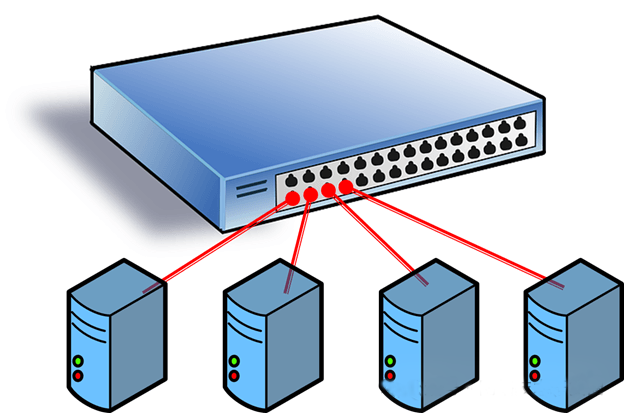
1. Compruebe el estado de la conexión física para asegurarse de que la señal funciona.
La base de la comunicación en red es la conexión física. Si el dispositivo no responde al ping después de una conexión directa, el primer paso es verificar que la capa física esté funcionando. Estos son los pasos:
Confirmar la conexión del cable de red:Compruebe que el cable de red esté bien conectado y que la interfaz del cable no esté suelta. Si utiliza un cable directo, asegúrese de que cumpla con el estándar TIA/EIA-568-B (Estándar Común para Cables Directos). Si tiene dispositivos antiguos, es posible que necesite utilizar cables cruzados (TIA/EIA-568-A), ya que algunos no admiten la conmutación automática MDI/MDIX.
Compruebe la calidad del cable de red:Un cable de red de mala calidad o demasiado largo puede provocar atenuación de la señal. La longitud estándar del cable de red debe ser inferior a 100 metros. Si el cable es demasiado largo o presenta daños evidentes (por ejemplo, roto o aplastado), se recomienda sustituirlo por un cable de alta calidad y volver a realizar la prueba.
Observe los indicadores del dispositivo:La mayoría de los dispositivos de red (como conmutadores, enrutadores y tarjetas de red) cuentan con indicadores de estado de conexión. Normalmente, la luz se enciende (verde o naranja) tras la conexión y puede parpadear para indicar la transferencia de datos. Si el indicador no se enciende, puede deberse a un problema con el cable de red, una interfaz defectuosa o que el dispositivo esté apagado.
Puerto de prueba:Conecte el cable de red al otro puerto del dispositivo para evitar posibles daños en el puerto. Si dispone de un comprobador de cables de red, puede utilizarlo para verificar la conectividad y asegurarse de que cada par de cables esté correctamente conectado.
La conexión física es el primer paso en la comunicación de red, y debemos asegurarnos de que no haya problemas en esta capa antes de poder continuar investigando las causas de nivel superior.
2. Compruebe el estado STP del dispositivo para asegurarse de que el puerto no esté deshabilitado.
Si no puede hacer ping a pesar de tener una conexión física normal, es posible que haya un problema con el protocolo de capa de enlace del dispositivo. Una causa común es el Protocolo de Árbol de Expansión (STP).
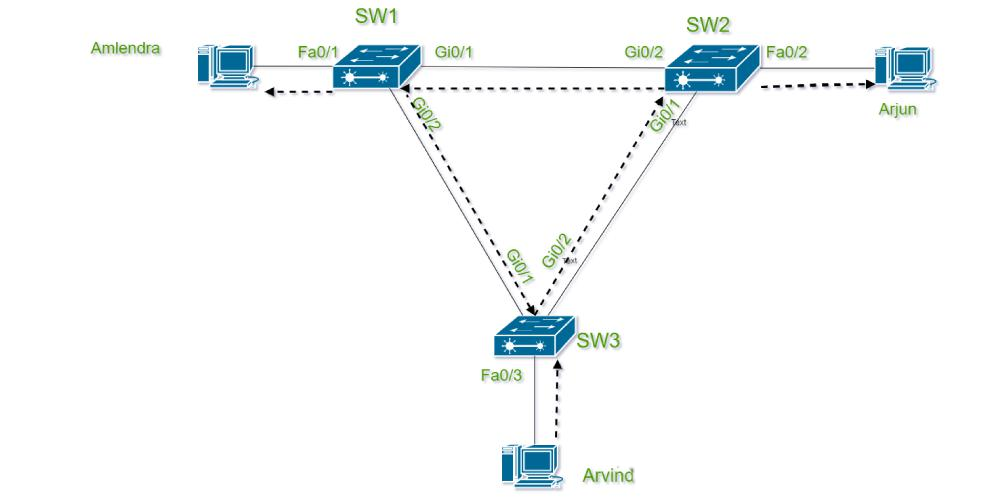
Comprender el papel de STP:El protocolo STP (Spanning Tree Protocol) se utiliza para evitar la aparición de bucles en la red. Si un dispositivo detecta un bucle, STP pone ciertos puertos en estado de bloqueo, impidiendo que reenvíen datos.
Comprobar el estado del puerto:Inicie sesión en la interfaz de línea de comandos (CLI) o la interfaz de administración web de su dispositivo para comprobar si el puerto se encuentra en estado de "Reenvío". En el caso de un switch Cisco, el estado de STP se puede consultar mediante el comando show spat-tree. Si un puerto aparece como "Bloqueado", significa que STP está bloqueando la comunicación en dicho puerto.
Solución:
Deshabilitar temporalmente STP:En un entorno de prueba, es posible desactivar temporalmente STP (por ejemplo, no spath-tree vlan 1), pero esto no se recomienda en producción porque puede provocar una tormenta de difusión.
Habilitar PortFast:Si el dispositivo lo admite, se puede habilitar la función PortFast en el puerto (mediante comandos como spath-tree portfast), lo que permite que el puerto omita la fase de escucha y aprendizaje de STP y entre directamente en el estado de reenvío.
Comprobar si hay bucles:Si el bloqueo de STP se debe a la existencia de bucles en la red, revise la topología de la red para encontrar y eliminar dichos bucles.
Los problemas con STP son comunes en redes empresariales, especialmente en entornos con múltiples conmutadores. Si su red es pequeña, puede omitir este paso por ahora, pero comprender cómo funciona STP puede ser de gran ayuda para solucionar problemas en el futuro.
3. Compruebe si el protocolo ARP funciona para asegurarse de que la dirección MAC se resuelve correctamente.
Cuando la capa de enlace funciona correctamente, verifique la capa de red. El comando Ping se basa en el protocolo ICMP, que primero resuelve la dirección IP de destino a una dirección MAC mediante el Protocolo de Resolución de Direcciones (ARP). Si la resolución ARP falla, Ping también fallará.
Compruebe la tabla ARP: Verifique la tabla ARP del dispositivo para confirmar que la dirección MAC del dispositivo de destino se resolvió correctamente. En Windows, por ejemplo, puede ver la caché ARP abriendo la línea de comandos y escribiendo `arp -a`. Si no hay ninguna dirección MAC para la IP de destino, la resolución ARP falló.
Prueba manual de ARP:Intente enviar solicitudes ARP manualmente. Por ejemplo, en Windows puede usar el comando ping para iniciar una solicitud ARP, o usar directamente una herramienta como arping (en sistemas Linux). Si no hay respuesta a la solicitud ARP, las posibles razones incluyen:
Bloqueo del cortafuegos:Las solicitudes ARP están siendo bloqueadas por el firewall de algunos dispositivos. Verifique la configuración del firewall del dispositivo de destino e inténtelo de nuevo después de desactivar temporalmente el firewall.
Colisión de IP:La resolución ARP puede fallar si hay colisiones de direcciones IP en la red. Utilice una herramienta como Wireshark para capturar paquetes y comprobar si hay varias direcciones MAC respondiendo a la misma IP.
Solución:
Elimine Arpcache (Windows: netsh interface ip delete arpcache; Linux: ip-ss neigh flush all) y luego vuelva a hacer ping.
Asegúrese de que las direcciones IP de ambos dispositivos estén en la misma subred y que la máscara de subred sea la misma (consulte el siguiente paso para obtener más detalles).
Los problemas de ARP suelen estar estrechamente relacionados con la configuración de la capa de red, y se requiere paciencia para solucionarlos y asegurarse de que todo funcione correctamente.
4. Verifique la configuración de la dirección IP y la subred para garantizar la infraestructura de comunicación.
Los problemas en la capa de red suelen ser la principal causa de los fallos de ping. Las direcciones IP y las subredes mal configuradas provocan que los dispositivos no se comuniquen. Estos son los pasos:
Confirmar dirección IP:Comprueba si las direcciones IP de dos dispositivos pertenecen a la misma subred. Por ejemplo, el dispositivo A tiene la IP 192.168.1.10 y la máscara de subred 255.255.255.0. El dispositivo B tiene la IP 192.168.1.20 y la misma máscara de subred. Ambas direcciones IP están en la misma subred (192.168.1.0/24) y, en teoría, pueden comunicarse. Si el dispositivo B tiene la IP 192.168.2.20, no pertenece a la misma subred y el ping fallará.
Comprobar máscaras de subred:Las máscaras de subred inconsistentes también pueden provocar fallos de comunicación. Por ejemplo, si el dispositivo A tiene una máscara de 255.255.255.0 y el dispositivo B tiene una máscara de 255.255.0.0, esto puede generar problemas de comunicación debido a que no entienden correctamente el alcance de la subred. Asegúrese de que las máscaras de subred sean las mismas para ambos dispositivos.
Compruebe la configuración de la puerta de enlace:Los dispositivos conectados directamente generalmente no necesitan una puerta de enlace, pero una puerta de enlace mal configurada puede provocar que los paquetes se reenvíen incorrectamente. Asegúrese de que la puerta de enlace de ambos dispositivos esté configurada como no configurada o apunte a la dirección correcta.
Solución:
Modifique la dirección IP o la máscara de subred para asegurarse de que ambos dispositivos estén en la misma subred. Desactive la configuración de puerta de enlace innecesaria o establézcala en el valor predeterminado (0.0.0.0).
La configuración IP es fundamental para la comunicación en red, por lo que es importante revisarla minuciosamente para asegurarse de que no falte nada.
5. Compruebe los paquetes ICMP enviados y recibidos para asegurarse de que el protocolo no esté deshabilitado.
El comando Ping se basa en el Protocolo de Mensajería de Control de Internet (ICMP). Si los paquetes ICMP son interceptados o deshabilitados, el comando Ping no tendrá éxito.
Verifique las reglas de su firewall:Muchos dispositivos tienen cortafuegos activados por defecto, lo que puede bloquear las solicitudes ICMP. En Windows, por ejemplo, compruebe la configuración del "Cortafuegos de Windows Defender" para asegurarse de que la regla ICMPv4-In esté permitida. En los sistemas Linux, compruebe la regla de iptables (iptables -L) para asegurarse de que ICMP no esté bloqueado.
Verifique la política del dispositivo:Algunos routers o switches deshabilitan las respuestas ICMP para evitar escaneos. Inicie sesión en la pantalla de administración del dispositivo para asegurarse de que ICMP esté deshabilitado.
Análisis de captura de paquetes:Utilice una herramienta como Wireshark oInterceptores de la red MylinkingyAgentes de paquetes de la red MylinkingCapturar paquetes para comprobar si se realizó una solicitud ICMP y si hubo respuesta. Si se realiza la solicitud pero no hay respuesta, el problema podría estar en el dispositivo de destino. Si no se realiza ninguna solicitud, el problema podría estar en la máquina local.
Solución:
(Windows: netsh advfirewall set allprofiles state off; Linux: iptables -F) para comprobar si el ping ha vuelto a la normalidad. Habilite las respuestas ICMP en el dispositivo (por ejemplo, dispositivo Cisco: ip icmp echo-reply).
Los problemas relacionados con ICMP suelen estar vinculados a políticas de seguridad, que exigen un equilibrio entre seguridad y conectividad.
6. Compruebe que el formato del paquete sea correcto para asegurarse de que NO haya anomalías en la pila de protocolos.
Si todo va bien y aún así no puedes hacer ping, es posible que tengas que examinar en detalle la pila de protocolos para comprobar que el paquete tenga el formato correcto.
Captura y análisis de paquetes:
Utilice Wireshark para capturar paquetes ICMP y compruebe lo siguiente:
- El tipo y el código de la solicitud ICMP son correctos (la solicitud de eco debe ser de tipo 8, código 0).
- Si las direcciones IP de origen y destino son correctas.
- Si existen valores TTL (Tiempo de vida) anormales que podrían provocar que el paquete se pierda a mitad de camino.
Compruebe la configuración de MTU:Si la configuración de la Unidad Máxima de Transmisión (MTU) no es consistente, la fragmentación de paquetes puede fallar. La MTU predeterminada es de 1500 bytes, pero algunos dispositivos pueden estar configurados con valores menores. Pruebe la fragmentación con el comando ping-fl 1472 a la IP de destino (Windows). Si se solicita la fragmentación pero la opción "No fragmentar" (DF) está activada, la MTU no coincide.
Solución:
Ajustar el valor de MTU (Windows: netsh interface ipv4 set subinterface "Ethernet" mtu=1400 store=persistent).
Asegúrese de que la MTU de ambos dispositivos sea la misma.
El problema de la pila de protocolos es más complejo, por lo que se sugiere que el análisis en profundidad se lleve a cabo una vez que la investigación básica haya resultado infructuosa.
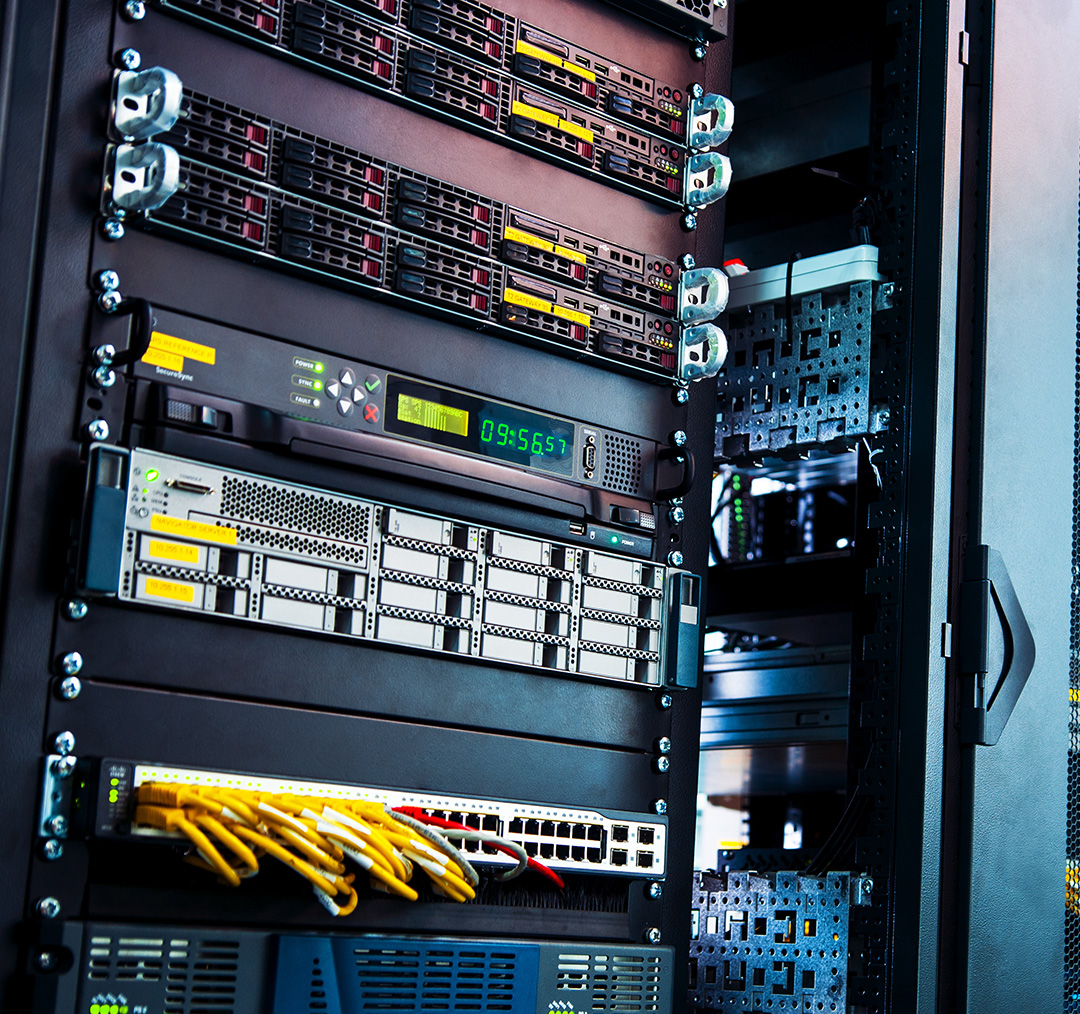
7. Recopile información y busque asistencia técnica.
Si los pasos anteriores no resuelven el problema, es posible que deba recopilar más información y solicitar asistencia técnica.
Registro:Recopile la información de registro del dispositivo (syslog del enrutador/conmutador, syslog del PC) y compruebe si hay algún error.
Contacte con el fabricante:Si el dispositivo es un producto empresarial como por ejemploMi enlace(Interceptores de red, Agentes de paquetes de redyDerivación en línea), Cisco (Router/Switch), Huawei (Router/Switch), puede ponerse en contacto con el soporte técnico del fabricante para que le proporcionen pasos de inspección detallados y registros.
Aprovechar la comunidad:Para obtener ayuda, publique sus preguntas en foros técnicos (por ejemplo, Stack Overflow, Cisco Community), proporcionando información detallada sobre la topología y la configuración de la red.
Una conexión directa a un dispositivo de red que no responde al ping puede parecer sencilla, pero en realidad puede deberse a múltiples problemas en las capas física, de enlace, de red e incluso de la pila de protocolos. La mayoría de los problemas se pueden solucionar siguiendo estos siete pasos, desde los más básicos hasta los más avanzados. Ya sea revisar el cable de red, ajustar el STP, verificar el ARP u optimizar la configuración IP y la política ICMP, cada paso requiere atención y paciencia. Espero que esta guía le aclare cómo solucionar problemas de Internet y le ayude a resolverlos si se encuentra con un problema similar.
Fecha de publicación: 9 de mayo de 2025


